Handbuch: NearStadt POS
Offizielles Benutzerhandbuch für die NearStadt POS Windows-App: Installation, Anmeldung, Bestellabwicklung, Bondruck, Tablet-Modus und Fehlerbehebung.
1. Einleitung
Die NearStadt POS App ist ein Werkzeug für Restaurants, das den Empfang von Bestellungen über NearStadt in Echtzeit ermöglicht. Das Programm läuft auf Windows-Computern sowie Tablets (z. B. Surface) und ermöglicht den direkten Druck von Küchenbons.
2. Installation und erste Inbetriebnahme
- Laden Sie die Datei
NearStadt_POS.exeaus Ihrem Lokal-Dashboard herunter. - Speichern Sie die Datei auf dem Desktop oder in einem Ordner Ihrer Wahl.
- Starten Sie die App mit einem Doppelklick.
Achtung beim ersten Start:
Windows zeigt möglicherweise die Meldung: "Der Computer wurde durch Windows geschützt" an. Dies ist bei neuen Business-Apps normal.
1. Klicken Sie auf "Weitere Informationen" (More info).
2. Klicken Sie auf den Button "Trotzdem ausführen" (Run anyway).
3. Anmeldung (API-Schlüssel)
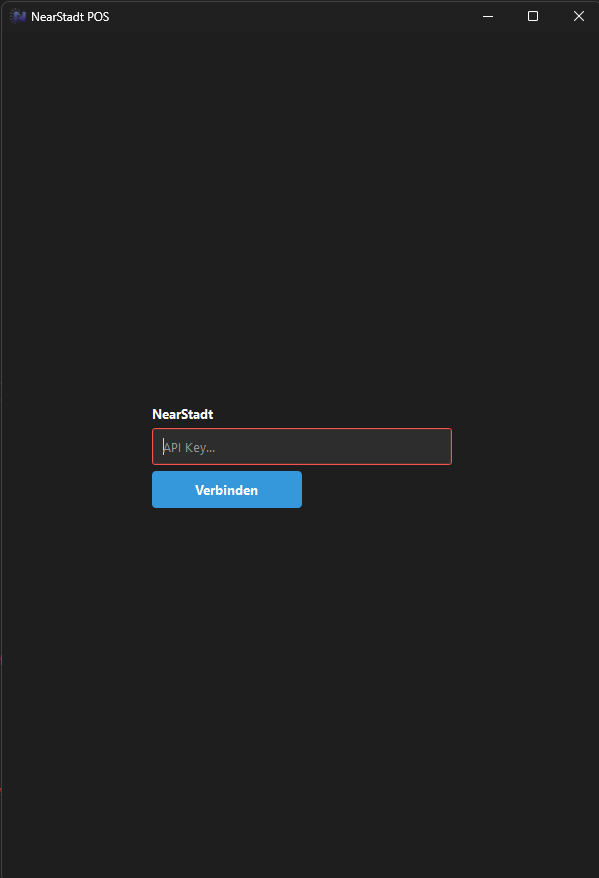
Beim ersten Start sehen Sie den Anmeldebildschirm. Die App benoetigt kein Passwort, sondern einen speziellen API-Schlüssel.
- Melden Sie sich in Ihrem Dashboard auf nearstadt.de an.
- Gehen Sie zur Verwaltung Ihres Lokals.
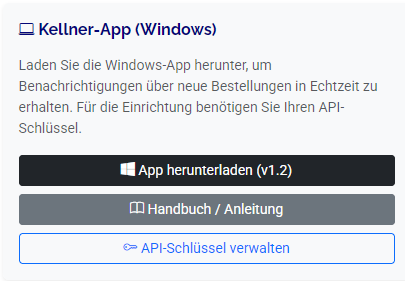
- Wechseln Sie zum Tab "API-Schlüssel verwalten".
- Kopieren Sie die lange Zeichenkette (den Schlüssel).
- Fügen Sie ihn in die Desktop-App ein und klicken Sie auf "Verbinden".
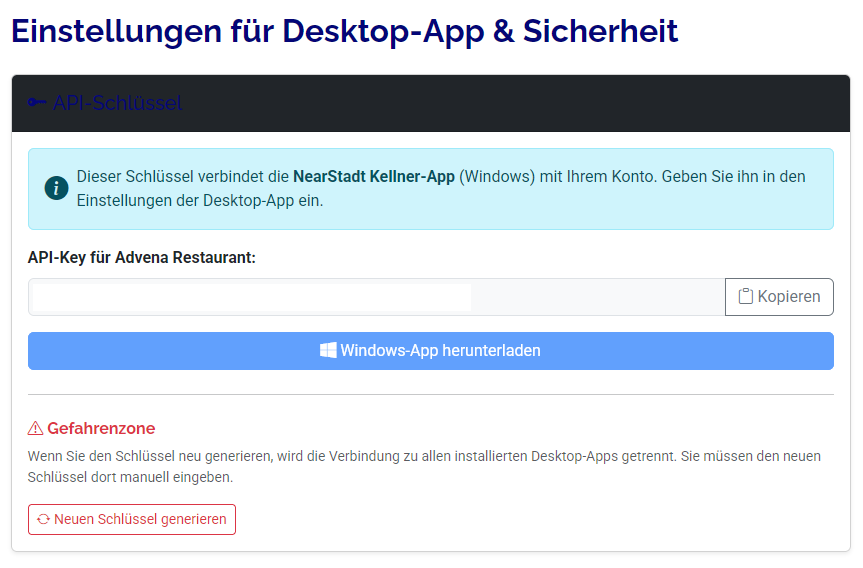
Der API-Schlüssel ist einzigartig für Ihr Lokal und verbindet die App sicher mit Ihrem NearStadt-Konto.
Sicherheit: Ihr Schlüssel wird verschlüsselt und sicher auf Ihrem System gespeichert. Sie müssen ihn bei zukünftigen Starts nicht erneut eingeben.
4. Hauptbildschirm und Anzeigen
Nach der Anmeldung sehen Sie das Dashboard. Hier sind die wichtigsten Elemente:
Verbindungsanzeige (Punkt im Header)
- Grün: Sie sind ONLINE. Bestellungen kommen in Echtzeit an.
- Rot: Keine Verbindung. Die App versucht automatisch, die Verbindung wiederherzustellen. Bitte nicht schließen!
Funktionen & Tabs
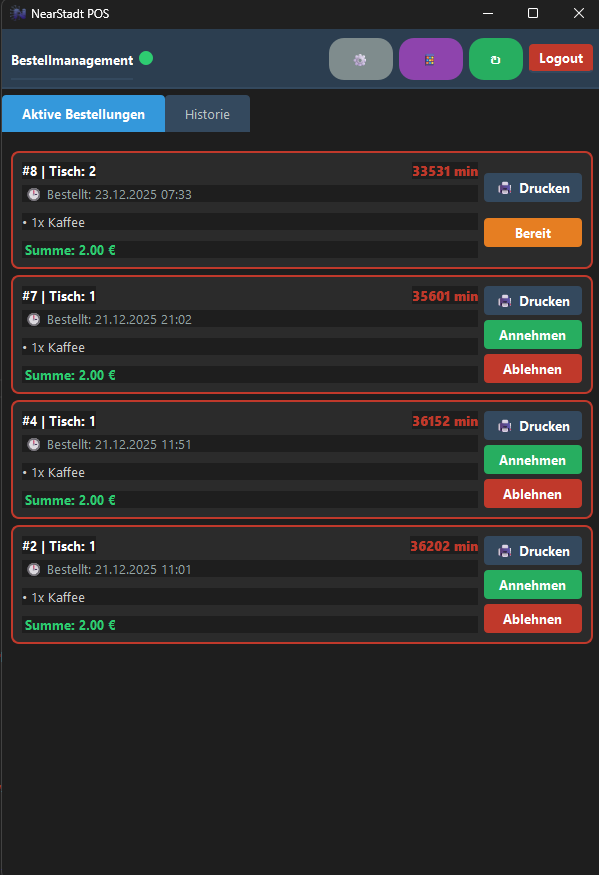
- Aktive Bestellungen: Hier landen alle laufenden Bestellungen.
- Historie (Heute): Abgeschlossene oder stornierte Bestellungen von heute.
- Icons:
⚙️ = Druckereinstellungen
📱 = Tablet-Modus
↻ = Manuelle Aktualisierung

5. Bestellabwicklung
Der Prozess besteht aus 4 Phasen:
1. Neue Bestellung (Status: NEU)
Wenn ein Kunde bestellt, ertönt ein Signal und eine Systembenachrichtigung erscheint. Die Karte hat einen roten Rahmen.
Aktion: Klicken Sie auf Annehmen zur Bestätigung oder Ablehnen zum Stornieren.
2. In Zubereitung (Status: ANGENOMMEN)
Die Karte hat einen orangen Rahmen. Die Küche bereitet das Essen zu.
Aktion: Wenn das Essen fertig zur Ausgabe ist, klicken Sie auf Bereit.
3. Abholbereit (Status: BEREIT)
Die Karte hat einen grauen Rahmen. Der Kellner bringt das Essen zum Tisch oder der Kunde holt es ab.
Aktion: Nach der Übergabe klicken Sie auf Abschließen.
4. Abgeschlossen
Die Bestellung verschwindet aus "Aktive" und wandert in den Tab "Historie".
Zeitzaehler (Farben)
Jede Bestellung hat einen Minutenzaehler oben rechts:
- 0-15 min (Normal)
- 15-30 min (Warnung)
- > 30 min (Verzögerung!)
6. Bondruck und Automatisierung
Die App verfuegt über ein integriertes Modul zum Drucken von Küchenbons.
Manueller Druck
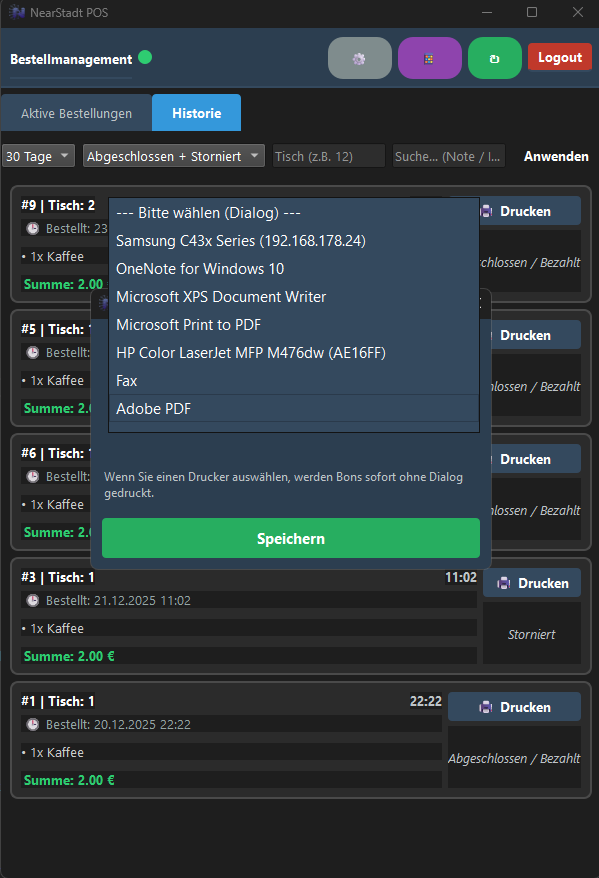
Auf jeder Bestellkarte befindet sich ein Button "🖨️ Drucken". Ein Klick öffnet den Dialog zur Druckerauswahl.
Automatischer Druck (Schnell)
Um mit einem Klick zu drucken (ohne jedes Mal den Drucker auszuwählen):
- Klicken Sie oben rechts auf das ⚙️-Symbol (Einstellungen).
- Wählen Sie Ihren Bondrucker aus der Liste (z. B. EPSON, Star).
- Klicken Sie auf "Speichern".
Ab jetzt sendet ein Klick auf "Drucken" den Bon sofort an die Küche.
7. Tablet-Modus (Kiosk-Modus)
Wenn Sie die App auf einem Touchscreen in der Küche verwenden:
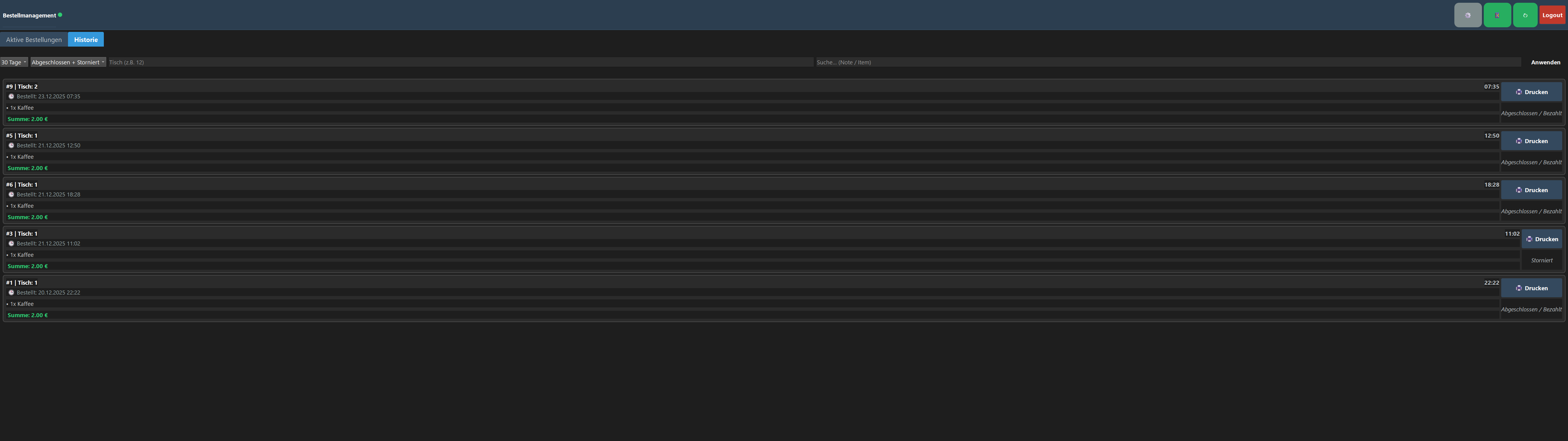
- Klicken Sie auf das violette 📱-Symbol im Header.
- Die App wechselt in den Vollbildmodus.
- Die Schaltflächen werden groß, damit sie leicht mit dem Finger getroffen werden können.
- Die Bestellliste kann durch Wischen (wie auf einem Smartphone) gescrollt werden.
Um den Modus zu verlassen, klicken Sie erneut auf das (jetzt grüne) 📱-Symbol.
8. Fehlerbehebung / FAQ
F: Ich habe auf "X" geklickt, aber die App hat sich nicht geschlossen.
A: Die App läuft im Hintergrund weiter, um keine Bestellungen zu verpassen. Um sie komplett zu beenden:
1. Suchen Sie das kleine NearStadt-Symbol (violett/orange) neben der Systemuhr (im Tray).
2. Klicken Sie mit der rechten Maustaste darauf.
3. Wählen Sie "Schließen".
F: Der Verbindungspunkt ist dauerhaft rot.
A: Überprüfen Sie Ihre Internetverbindung. Wenn das Internet funktioniert und der Punkt länger als eine Minute rot bleibt, starten Sie die App neu.
F: Der Drucker druckt nicht.
A:
1. Stellen Sie sicher, dass der Drucker eingeschaltet und verbunden ist (USB/LAN).
2. Gehen Sie in der App zu Einstellungen (⚙️) und prüfen Sie, ob der richtige Drucker ausgewaehlt ist.
3. Versuchen Sie, eine Windows-Testseite zu drucken.